
1. Hatanın Anlamı ve Nedenleri
1.1. Hata Mesajının Anlamı
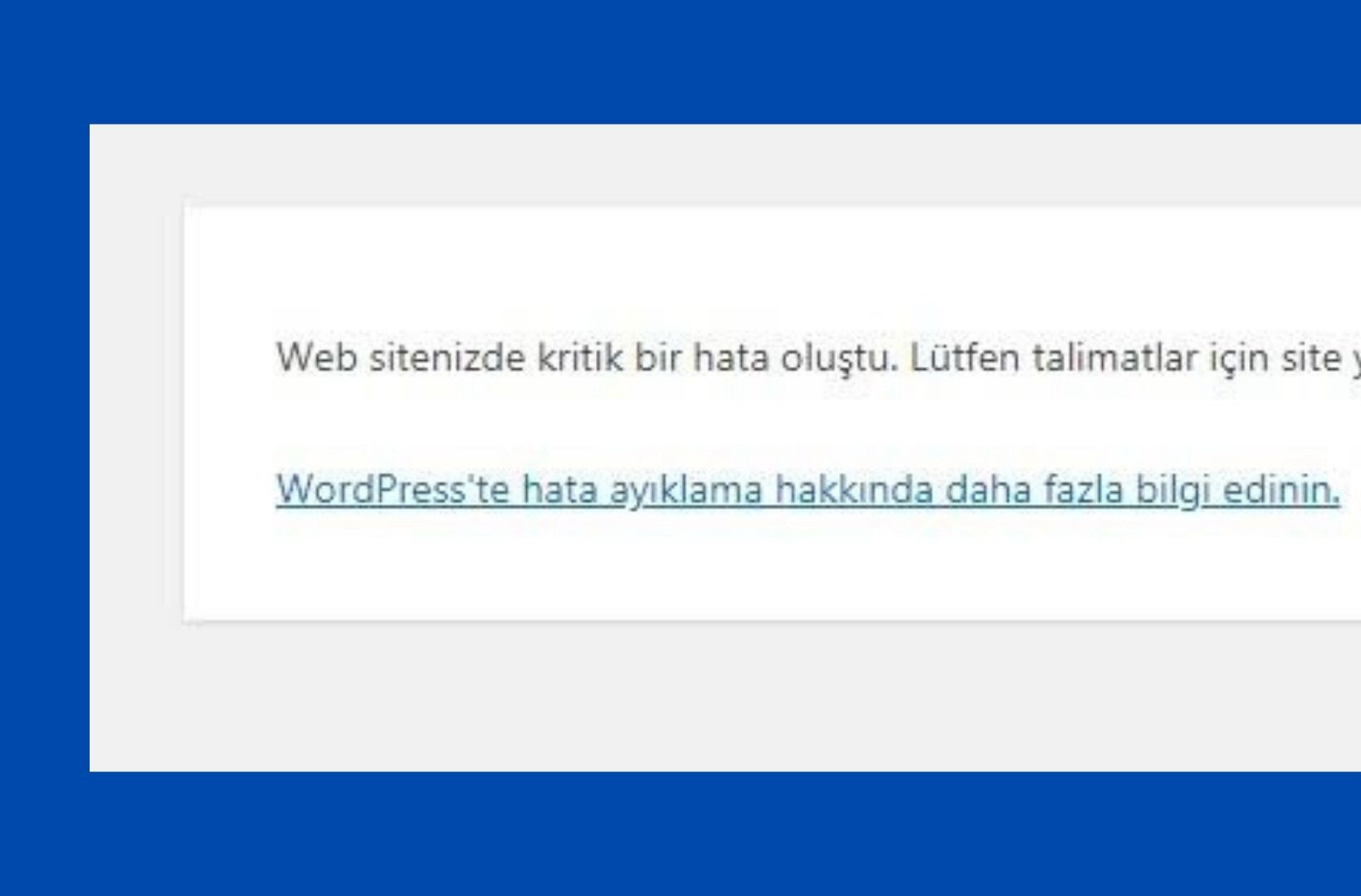
“Web Sitenizde Kritik Bir Hata Oluştu” mesajı, WordPress sitenizin çalışmasını engelleyen ciddi bir sorunun olduğunu belirtir. Genellikle aşağıdaki nedenlerden kaynaklanır:
Eklenti veya tema uyumsuzlukları, PHP sürüm uyumsuzlukları, bozulmuş .htaccess dosyası, Veritabanı bağlantı sorunları, sunucu kaynaklı problemler
1.2. Hatanın Yaygın Nedenleri
| Neden | Açıklama |
| Eklenti/Tema Uyumsuzluğu | Yeni bir eklenti veya tema yüklemesi sonrası uyumsuzluklar oluşabilir. |
| PHP Sürüm Uyumsuzluğu | WordPress’in desteklemediği bir PHP sürümü kullanılıyor olabilir. |
| Bozulmuş .htaccess Dosyası | Yanlış yapılandırılmış .htaccess dosyası sitenin çalışmasını engelleyebilir. |
| Veritabanı Sorunları | Yanlış veritabanı bilgileri veya bozulmuş veritabanı tabloları bu hataya neden olabilir. |
| Sunucu Sorunları | Hosting sağlayıcınızın sunucularında yaşanan problemler sitenizi etkileyebilir. |
2. Adım Adım Çözüm Rehberi
2.1. Hata Ayıklama Modunu Etkinleştirin
WordPress’in hata ayıklama modunu etkinleştirerek hatanın detaylarını görebilirsiniz:
1. wp-config.php dosyasını açın.
2. Aşağıdaki satırı bulun ve true olarak değiştirin:
define('WP_DEBUG', true);3. Sayfayı yenileyin ve hata mesajlarını kontrol edin.
2.2. Eklentileri Devre Dışı Bırakın
Eklentiler, hatanın kaynağı olabilir. Tüm eklentileri devre dışı bırakmak için:
1. FTP veya dosya yöneticisi ile sitenizin kök dizinine gidin.
2. wp-content/plugins klasörünün adını örneğin plugins_old olarak değiştirin.
3. Sitenizi kontrol edin. Hata düzeldiyse, eklentileri tek tek etkinleştirerek hangisinin soruna neden olduğunu bulun.
2.3. Temayı Değiştirin
Tema kaynaklı bir sorun olabilir. Varsayılan bir tema kullanarak test edin:
1. wp-content/themes klasörüne gidin.
2. Aktif temanızın klasör adını değiştirin.
3. WordPress, varsayılan temaya geçiş yapacaktır. Sitenizi kontrol edin.
2.4. .htaccess Dosyasını Yeniden Oluşturun
Bozulmuş bir .htaccess dosyası hataya neden olabilir:
1. .htaccess dosyasını silin veya adını değiştirin.
2. WordPress yönetici paneline giriş yapın.
3. Ayarlar > Kalıcı Bağlantılar bölümüne gidin ve “Değişiklikleri Kaydet” butonuna tıklayın. Bu işlem yeni bir .htaccess dosyası oluşturacaktır.
2.5. PHP Sürümünü Kontrol Edin
Hosting kontrol panelinizden PHP sürümünüzü kontrol edin. WordPress’in önerdiği sürümle uyumlu olduğundan emin olun. Gerekirse, destek ekibiyle iletişime geçerek PHP sürümünü güncelleyin.
2.6. Veritabanı Bağlantı Bilgilerini Doğrulayın
wp-config.php dosyasındaki veritabanı bilgilerini kontrol edin:
define('DB_NAME', 'veritabanı_adı');
define('DB_USER', 'kullanıcı_adı');
define('DB_PASSWORD', 'şifre');
define('DB_HOST', 'localhost');
Bilgilerin doğru olduğundan emin olun. Gerekirse hosting sağlayıcınızdan destek alın.
⸻
3. Sıkça Sorulan Sorular
Soru 1: Hata mesajı sadece admin panelinde mi görünür?
Cevap: Hayır, bu hata genellikle hem ön yüz hem de admin panelinde görünür. Ancak bazı durumlarda sadece admin panelinde de ortaya çıkabilir.
Soru 2: Eklentileri devre dışı bıraktım ama sorun devam ediyor. Ne yapmalıyım?
Cevap: Temanızı varsayılan bir tema ile değiştirin ve .htaccess dosyasını yeniden oluşturun. Sorun devam ederse, veritabanı bağlantı bilgilerinizi kontrol edin.
Soru 3: Hata ayıklama modunu etkinleştirdim ama detaylı bir hata mesajı göremiyorum. Neden?
Cevap: Hosting sağlayıcınızın hata mesajlarını gizlemiş olması muhtemeldir. Hosting destek ekibiyle iletişime geçerek detaylı hata mesajlarını görüntüleyip görüntüleyemeyeceğinizi sorun.
Soru 4: Veritabanı bilgilerim doğru ama hala hata alıyorum. Ne yapmalıyım?
Cevap: Veritabanı tablolarınızda bozulma olabilir. phpMyAdmin üzerinden veritabanınızı onarın veya bir yedekten geri yükleyin.
Soru 5: Hosting sağlayıcımın PHP sürümü eski. Bu hataya neden olabilir mi?
Cevap: Evet, WordPress’in desteklemediği bir PHP sürümü kullanıyorsanız bu tür hatalar alabilirsiniz. PHP sürümünüzü güncelleyin.
Soru 6: Sorunu çözdüm ama tekrar yaşamak istemiyorum. Ne yapmalıyım?
Cevap: Düzenli yedekleme yapın, güvenilir eklenti ve temalar kullanın, PHP ve WordPress sürümlerinizi güncel tutun.
“Web Sitenizde Kritik Bir Hata Oluştu” hatası, WordPress kullanıcılarının karşılaşabileceği ciddi bir sorundur. Ancak yukarıda belirtilen adımları takip ederek bu hatayı çözebilirsiniz. Unutmayın, düzenli yedekleme yapmak ve güvenilir kaynaklardan eklenti/tema kullanmak bu tür sorunların önüne geçmenin en etkili yoludur.
⸻